[首頁] [RSS] [電子報] [網路電視]

2009年5月20日

一小時架站術–阿榮福利包

利用家中電腦,加上ADSL或光纖到府的網路,輕輕鬆鬆宅在家裡玩架站!
沒有伺服器可以架站嗎?
clip_image002
@圖server_01.png:來源–http://www.broadberry.com/
我只有 ADSL 也可以架站嗎?
clip_image004
@圖server_02.png:來源–http://service.hinet.net/2004/new_adsl01.htm
根據最新統計,使用網路上網的人口之中,超過80%的人是使用寬頻上網,而上網的最主要目的是搜尋資料,再來依序是瀏覽網頁、收發電子郵件、網路遊戲、聊天交友,而家中有桌上型電腦、可連線上網的家庭也已經超越70%,然而,你是否會瀏覽一些論壇或者是部落格文章?有沒有曾經想要自己架站的念頭?
你知道嗎?資訊爆炸的時代,已經讓「架站」這種原本需要高檔設備、高超資訊技術的事情越變越簡單了!只要利用家中的桌上型電腦,搭配幾支架站的程式,你也可以自己在家裡玩架站!是的,筆者要說的是:「現在就連家庭主婦也可以學會架站!」
@Note: 台灣網路資訊中心網路使用調查:http://www.twnic.net.tw/download/200307/200307index.shtml
架站的用途有哪些?
★論壇:建立自己的知識庫
★論壇:團隊(遊戲)的專屬討論區
★論壇:商業(公司)的專屬討論區
★部落格:個人專屬的文章發表空間
★部落格:商業(公司)的訊息發佈區


一小時架站術–阿榮福利包
clip_image006
@圖server_03.png


》程式撰寫:阿榮
》作者網頁:https://www.azofreeware.com/
》授權類型:免費軟體
》軟體下載:https://www.azotaiwan.com/_dl_rC5CFd3nVq/Archive_for_PCuSer_200805.exe.htm


一小時架站術–阿榮福利包

頁次及標題:


[1] 前言
[2] 瞬間搞定伺服器
[3] 論壇從天而降
[4] 部落格免申請
[5] 無料專屬網址


版權所有:阿榮 本文刊登於:Download網路密技王No.4

瞬間搞定伺服器

Appserv是將一些架站所需的伺服器軟體打包在一起的軟體包,它的第一個版本釋出於2001年10月9日,Appserv可以省去很多伺服器設定時間,如果你要架的站是使用PHP網頁程式,搭配MySQL資料庫的話,你只要花幾分鐘的時間,便可以完成伺服器的軟體「基礎建設」喔!

@Note:Appserv包含程式:Apache(網頁伺服器)、PHP(程式支援套件)、MySQL(資料庫伺服器)、phpMyAdmin(資料庫管裡程式)


Appserv小檔案

》程式撰寫:AppServNetwork
》作者網頁:http://www.appservnetwork.com/
》授權類型:免費軟體
》軟體下載:http://azo-freeware.blogspot.com/2006/10/appserv-257.html


1

首先執行下載回來的阿榮福利包(Archive_for_PCuSer_200805.exe)解壓縮到隨身碟或電腦上的任意資料夾之後,以滑鼠左鍵點兩下「PStart.exe」以開啟軟體選單,再以滑鼠左鍵點兩下執行「Appserv伺服器套件」。

clip_image002
@圖server_04.png


2

接著便會啟動AppServ安裝程式,請按〔Next〕按鈕進行下一步。

clip_image004
@圖server_05.png


3

接著下來看到的是軟體授權合約,當然!你必須按下〔I Agree〕按鈕,表示同意此授權,才能夠繼續進行安裝。

clip_image006
@圖server_06.png


4

同意授權合約之後,便進入選擇安裝目錄的視窗,我們採用預設的「C:\AppServ」即可,請按〔Next〕按鈕進行下一步。

clip_image008
@圖server_07.png


5

選擇安裝目錄後,接下來可以自訂要安裝的伺服器元件,我們採用預設的全選,,請按〔Next〕按鈕進行下一步。

clip_image010
@圖server_08.png


6

上一步我們選擇了要安裝的伺服器元件,接下來的視窗需要輸入一些簡單的伺服器資訊,「Server Name」跟「Administrator’s Email Address」這兩個地方需要輸入資料(可依照範例格式任意輸入),照著筆者的示範輸入即可,「Server Name」下方欄位輸入「localhost」,「Administrator’s Email Address」下方欄位輸入「my@my.com」,「Apache HTTP Port」保持預設值為「80」即可,不需要去動它,輸入完畢後,請按〔Next〕按鈕進行下一步。

@Note:「Server Name」為Apache伺服器名稱,「Administrator’s Email Address」是管理者的郵件帳號。

clip_image012
@圖server_09.png


7

輸入完Apache伺服器資訊之後,我們需要設定資料庫密碼,筆者以輸入「123456」為示範,請分別在「Enter root password」、「Re-enter root password」下方的欄位各輸入「123456」,其他的項目保持預設值,輸入完畢後,請按〔Install〕按鈕進行安裝。

@Note:這邊設定的只是資料庫密碼,未來要連線資料庫的使用者名稱是預設的「root」,跟現在所設定的密碼,要記下來!

clip_image014
@圖server_10.png


8

開始安裝後,會看到以下的安裝畫面,表示正在進行伺服器軟體的安裝。

clip_image016
@圖server_11.png


9

在安裝過程之中一定會出現「Windows安全性警示」視窗,目的是要你從Windows內建防火牆中放行,未來Apache網頁伺服器才可以提供連線給外部的使用者,看到此畫面,請一定要按〔解除封鎖〕按鈕,安裝才會繼續。

@Note:如果你的Windows XP內建防火牆是關閉的,或者你使用的不是Windows XP,就不會出現此訊息!

clip_image018
@圖server_12.png


10

安裝完畢之後會看到以下畫面,預設是會啟動伺服器跟資料庫的,保留預設值並按下〔Finish〕按鈕,離開安裝程式完成安裝。

clip_image020
@圖server_13.png


11

最後,我們來檢查一下伺服器軟體有沒有安裝完成,請你打開IE瀏覽器,在網址列的地方輸入「http://localhost」後按「Enter」,如果有出現如下的AppServ版本訊息,表示你已經搞定第一階段的伺服器安裝了!

clip_image022
@圖server_14.png

@Note:

1.網頁伺服器的根目錄是「C:\AppServ\www」,這邊看到的網頁是index.php,你也可以再這個位置放入自己寫的HTML網頁,再把localhost的部份改成自己的IP,就可以經由外部連到你自己寫的網頁。

2.未來如果有管理資料庫的需求,可以開啟瀏覽器,於網址列輸入「http://localhost/phpmyadmin」,登入使用者為「root」,密碼為「123456」。

3.如果你使用的瀏覽器是IE7,在輸入「http://localhost」後,瀏覽器上方會出現「內部網路設定目前以根據預設關閉」的訊息,請點選該訊息後選擇「開啟」,就不會一直出現該警告訊息。


一小時架站術–阿榮福利包

頁次及標題:


[1] 前言
[2] 瞬間搞定伺服器
[3] 論壇從天而降
[4] 部落格免申請
[5] 無料專屬網址


版權所有:阿榮 本文刊登於:Download網路密技王No.4

論壇從天而降

Discuz!於2002年3月開始釋出,是中文世界最多人使用的免費論壇程式,著名的卡X諾王國、微X論壇都是用這套論壇程式所架設的,雖然許多大站把功能弄得很複雜、子論壇分類得很詳細,乍看之下,好像要架一個論壇事滿複雜的事!其實,並沒有你我想像中來得困難,且看筆者的介紹。

@Note:有關Discuz!論壇程式的資訊,可查閱:http://zh.wikipedia.org/w/index.php?title=Discuz%21&variant=zh-tw


Discuz!小檔案

》程式撰寫:戴志康
》作者網頁:http://www.discuz.com/
》授權類型:免費軟體
》軟體下載:http://azo-freeware.blogspot.com/2006/12/discuz-board-500.html

@Note:Discuz!從6.1.0版開始有了架構上的重大變更,必須先安裝UCenter用戶管理程式,才能夠再安裝Discuz!,筆者已將UCenter內建於Discuz!程式。


安裝UCenter


1

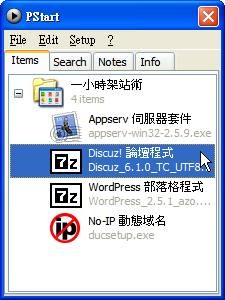
首先執行阿榮福利包解壓縮到隨身碟後的「PStart.exe」以開啟軟體選單,再以滑鼠左鍵點兩下執行「Discuz!論壇程式」。
clip_image002
@圖server_15.png


2

因為筆者是使用7-Zip來壓縮,所以接下來會出現7-Zip的自我解壓縮視窗,先按一下「…」按鈕,以選擇要解壓縮的路徑。

clip_image004
@圖server_16.png


3

出現「瀏覽資料夾」視窗後,點一下「桌面」,再按下〔確定〕按鈕。

clip_image006
@圖server_17.png


4

選擇完解壓縮路徑之後,按下〔Extract〕按鈕,就可以將檔案解壓縮到桌面。

clip_image008
@圖server_18.png


5

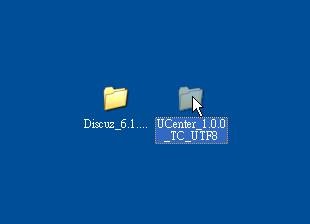
解壓縮之後在桌面會出現兩個資料夾,分別為「UCenter_1.0.0_TC_UTF8」及「Discuz_6.1.0_TC_UTF8」,請先開啟「UCenter_1.0.0_TC_UTF8」資料夾。
clip_image010
@圖server_19.png


6

開啟資料夾之後,點選裡面的「upload」資料夾,再按【編輯】→【複製】,將資料夾複製。

clip_image012
@圖server_20.png


7

資料夾複製之後,用檔案總管開啟「C:\AppServ\www」資料夾,在空白處按滑鼠右鍵,於彈出的選單中點選「貼上」,以將「upload」資料夾貼上。

clip_image014
@圖server_21.png


8

貼上「upload」資料夾之後,再點選一下「upload」資料夾,再於檔案總管之下拉式選單選擇【檔案】→【重新命名】。

clip_image016
@圖server_22.png


9

選擇重新命名之後,將「upload」資料夾重新命名為「ucenter」。

clip_image018
@圖server_23.png


10

接下來便可進行會員管理程式的安裝,首先開啟IE瀏覽器,於網址列輸入「http://localhost/ucenter/install/」,便會出現UCenter中文授權協議,請先將「我已仔細閱讀,並同意上述條款中的所有內容」這段文字前的核取方塊打勾,再按〔下一步〕按鈕繼續。

clip_image020
@圖server_24.png


11

開始安裝之後,如果看到所有「當前狀態」都是打勾的,表示通過安裝前的檢查,可以繼續進行下一步。

clip_image022
@圖server_25.png


12

將視窗捲軸下拉之後,請按〔下一步〕按鈕繼續安裝UCenter。

clip_image024
@圖server_26.png


13

進入「填寫相關配置」的畫面之後,原本數據庫名是「test」,請將它更改為「uc」,再於數據庫密碼的欄位輸入「123456」,其餘保留預設值,輸入完畢後,請按〔下一步〕按鈕繼續。

clip_image026
@圖server_27.png


14

輸入完資料庫密碼後,接下來要設定UCenter的管理者密碼,請在「創始人密碼」、「重複創始人密碼」後面的欄位都輸入「123456」,輸入完畢後,請按〔下一步〕按鈕繼續。

clip_image028
@圖server_28.png


15

看到「最後一步」並且下方按鈕文字為「安裝用戶中心成功,點擊進入下一步」,表示已經安裝成功了!這時,即可將視窗關閉,繼續下一階段的論壇主程式安裝。

clip_image030
@圖server_29.png


安裝Discuz!


16

首先開啟桌面中內含Discuz論壇程式的「Discuz_6.1.0_TC_UTF8」資料夾。

clip_image032
@圖server_30.png


17

開啟資料夾之後,點選裡面的「upload」資料夾,再按【編輯】→【複製】,將資料夾複製。

clip_image034
@圖server_31.png


18

資料夾複製之後,用檔案總管開啟「C:\AppServ\www」資料夾,在空白處按滑鼠右鍵,於彈出的選單中點選「貼上」,以將「upload」資料夾貼上。

clip_image036
@圖server_32.png


19

貼上「upload」資料夾之後,再點選一下「upload」資料夾,再於檔案總管之下拉式選單選擇【檔案】→【重新命名】。

clip_image038
@圖server_33.png


20

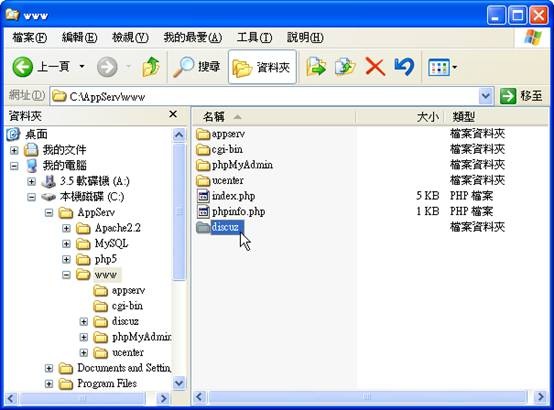
選擇重新命名之後,將「upload」資料夾重新命名為「discuz」。
clip_image040
@圖server_34.png


21

接下來便可進行論壇程式的安裝,首先開啟IE瀏覽器,於網址列輸入「http://localhost/discuz/install/」,便會出現Discuz!中文授權協議,請按〔我同意〕按鈕繼續。

clip_image042
@圖server_35.png


22

開始安裝之後,會進入「設置運行環境」這個步驟,首先在「UCenter創始人密碼」後面的欄位輸入密碼「123456」,其餘可以保留預設值,輸入完畢之後,請按〔填寫完畢,進行下一步〕按鈕繼續。

clip_image044
@圖server_36.png


23

再下來是「設置基本信息」,請將「數據用戶名」後面欄位中的「username」改為「root」,「數據庫密碼」後面欄位輸入「123456」,論壇管理員信息部份,「管理員密碼」跟「重複密碼」都輸入「123456」,注意!論壇管理員帳號我們採用的是預設的「admin」,輸入完以上資訊後,請按〔填寫完畢,進行下一步〕按鈕繼續。

clip_image046
@圖server_37.png


24

輸入完論壇的資訊之後按下一步就會開始安裝,如果安裝成功,網頁標題畫面會由「3.」自動跳到「4.」,這時,論壇已經架設成功,按下〔您現在可以點擊這裡進入論壇〕按鈕,就可以馬上瞧瞧論壇的廬山真面目!

clip_image048
@圖server_38.png


25

若要進入論壇的管理後台,用戶名請輸入「admin」,密碼為「123456」,登入後由「系統設置」這個功能進入後台,管理介面全部都是中文的,自由發揮吧!

clip_image050
@圖server_39.png

@Note:
論壇的網址是「http://localhost/discuz/」,把localhost的部份改成自己的IP,就可以經由外部連到你自己架的論壇。


一小時架站術–阿榮福利包

頁次及標題:


[1] 前言
[2] 瞬間搞定伺服器
[3] 論壇從天而降
[4] 部落格免申請
[5] 無料專屬網址


版權所有:阿榮 本文刊登於:Download網路密技王No.4